원도우11의 기본 기능 중, 자주 방문하는 폴더를 자동으로 즐겨찾기 목록으로 설정해서, 폴더 탐색기 창 좌측 네비게이션 공간에서 보여주는 경우가 종종 있다.
해당 기능은 의도와 함께, 잘 사용한다면 아주 유용하지만, 그렇지 않을경우에는 필요할때만 간혹 여는 폴더조차도 목록에 올라와서 실제로 필요로 하는 폴더가 오히려 숨김 영역에 배정되는 경우가 있다.
기존에는 이러한 불편함이 있어도 그저, 즐겨찾기 설정된 폴더 이름의 우측을 클릭해서 [즐겨찾기에서 제거] 기능으로 단순 삭제만 해왔었다.

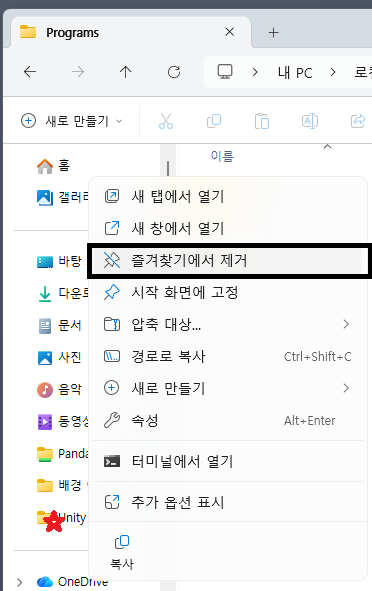
그러나 이것을 자동으로 설정해주는 기능을 ON/OFF로 관리, 활용하면 더 쾌적한 관리가 가능할 것이므로 본문을 작성한다.
해당 기능을 사용하는 방법은 다음과 같다.
1. 탐색기(폴더)에서 • • • 모양을 찾아서 좌클릭한다.
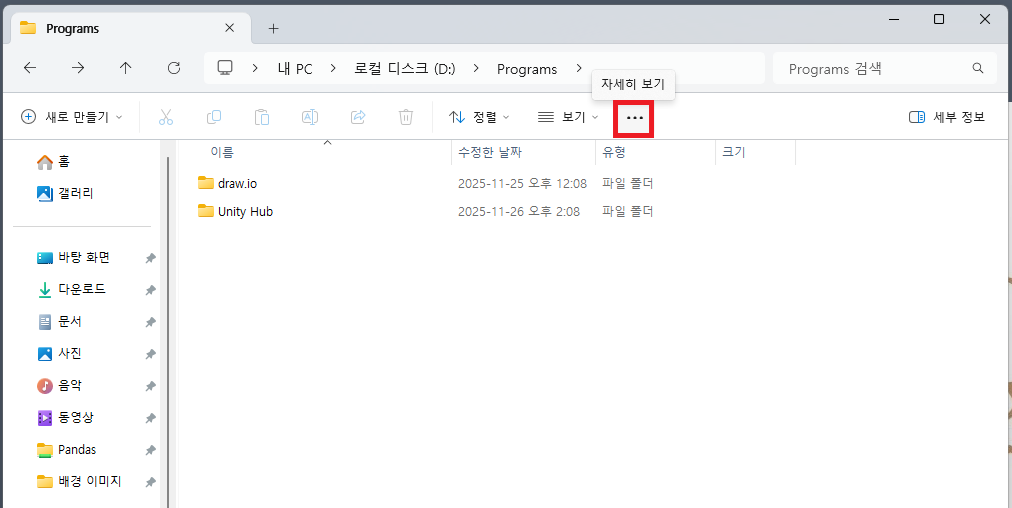
2. 옵션 메뉴를 클릭한다.

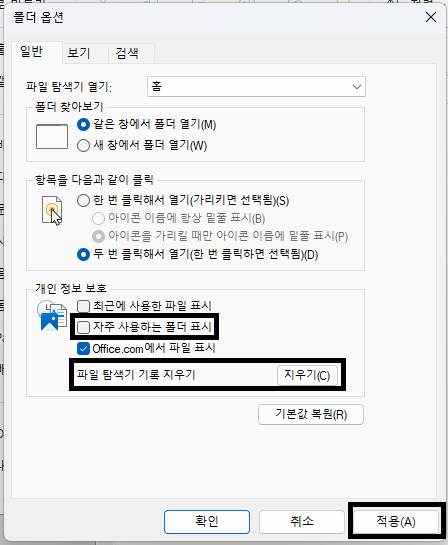
3. 폴더 옵션창이 팝업으로 뜨는데, 여기서 [일반] - [개인 정보 보호] 영역을 확인한다. 기본값으로는 [☑️자주 사용하는 폴더 표시]와 [☑️Office.com에서 파일 표시] 기능이 체크 되어 있을건데, 우리는 이 중에서 [자주 사용하는 폴더 표시]기능을 ON/OFF로 관리할 것이다.

4. 폴더 옵션에서 [자주 사용하는 폴더 표시]기능의 체크박스를 클릭해서 기능 해제(OFF)하고, [파일 탐색기 기록 지우기] 기능의 오른쪽 "지우기"버튼으로 한번 삭제 해주고, 창 우측 하단 "적용"버튼을 클릭해서, 기능 설정을 상시 설정한다.
5. 설정 완료 후, 기본값만 설정되어 있는 즐겨찾기 네비게이션 메뉴 확인

6. 즐겨찾기 설정이 필요한 경우, 해당 폴더의 우측을 클릭, [즐겨찾기에 고정] 메뉴를 클릭하고, 좌측 즐겨찾기 네비게이션 목록을 확인하면, 원하는 폴더만 해당 목록에 설정, 관리된다.

7. 수동으로 다시 즐겨찾기를 해제하고 싶다면, 처음에 언급했었던 것처럼 네비게이션 목록에서 즐겨찾기 제거 대상 폴더를 우클릭, [즐겨찾기에서 제거] 메뉴를 선택하면, 깔끔하게 제거된다.
오늘은 꼭 필요한 기능은 아니지만, 알아두면 유용하고 편리하게 사용할 수 있는 폴더 관리 - 즐겨찾기 설정 옵션을 탐색하고, 기록했다. 이와 함께 나의 편리성은 한 단계...까지는 아니고, 0.5단계 정도 오른 것 같다.
'기초 IT' 카테고리의 다른 글
| [Tip] WebPage Full ScreenShot (1) | 2023.10.30 |
|---|---|
| [Chrome] 검색엔진 주소표시줄 실종 버그? (0) | 2023.04.18 |
| [Word] 한글 입력 시, 지연 문제 - 문자열 마무리 이슈 해결 (0) | 2022.08.23 |
| [HTML Uni Code] 백과사전 (0) | 2022.08.18 |
| [MS Office 365] 회사, 기관 Office 인증 오 (0) | 2022.08.02 |


